Genera motivo di tratteggio personalizzato


Genera motivo di tratteggio personalizzato |
|
|
Nome Comando al Prompt: HATCH_USER
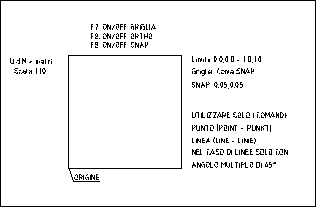
Con questo comando si possono creare modelli di tratteggio personalizzati. È necessario disegnare gli oggetti che formeranno il modulo di base: il tratteggio finale sarà ottenuto dall'affiancamento di quest'unità. Per facilitare l'operazione, si consiglia l'utilizzo del file HatchInit.dwg, fornito con il software; questo si trova nella cartella C:\Users\<Utente>\AppData\Roaming\IeS\30.1.0\Support (dove <Utente> è il nome dell'utente che ha effettuato il login in Windows).
Il modello-base deve essere disegnato rispettando le seguenti condizioni:
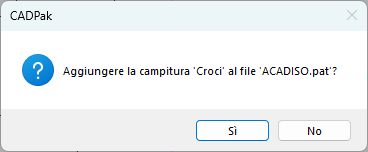
Al termine del disegno del modello lanciare il comando HATCH_USER per generare il file relativo al modello stesso. È necessario assegnare un nome al tratteggio ed eventualmente aggiungere una descrizione, selezionare gli oggetti disegnati e indicare il punto di origine. Sarà visualizzato il seguente messaggio di richiesta: "Aggiungere la campitura 'nome_campitura' -al file CPIKISO.PAT? (file di libreria dei modelli di CADPak OEM) oppure -al file ACADISO.PAT?" (file di libreria dei modelli di AutoCAD)
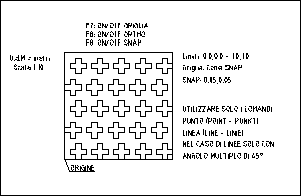
Esempio: Disegnare un modello di tratteggio come il seguente:
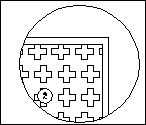
Il dialogo del comando è il seguente: Comando: HATCH_USER (Invio) Nome della campitura: Croci (Invio) Descrizione (INVIO per nessuna): Croci piccole (Invio) Il modello di campitura sarà scritto nel file 'C:\Utenti\<Utente>\AppData\Roaming\IeS\30.1.0\Support\Croci.pat' Le lunghezze delle linee saranno mantenute se il fattore di scala è uguale a 1 Entita' valide: LINEE (ang. = n 45 gradi, n=0,1,2..) - PUNTI Selezionare oggetti: Specificare angolo opposto: trovato(i) 29 (Selezionare gli oggetti che compongono la campitura) Selezionare oggetti: Origine: (cliccare un punto di origine, generalmente in basso a sinistra)
Modello campitura aggiunto al file: C:\Users\<Utente>\AppData\Roaming\IeS\CADPak-IT 2026\R30\ita\Support\CPIKISO.pat
Esempio parziale del file CROCI.PAT prodotto dal comando: *Croci,Croci piccole 180.000000,0.750000,0.950000,0.000000,1.000000,0.050000,-0.950000 0.000000,0.700000,0.800000,0.000000,1.000000,0.050000,-0.950000 180.000000,0.750000,0.700000,0.000000,1.000000,0.050000,-0.950000 0.000000,0.700000,0.650000,0.000000,1.000000,0.050000,-0.950000 180.000000,0.750000,0.300000,0.000000,1.000000,0.050000,-0.950000 0.000000,0.700000,0.250000,0.000000,1.000000,0.050000,-0.950000 ...
|