Personalizzazione barre strumenti


Personalizzazione barre strumenti |
|
|
Gestione delle toolbar di CADPak
AVVERTENZA: quanto sotto riportato è per utenti esperti, per cui si invita il lettore ad esaminare il contenuto di questo capitolo solo dopo aver acquisito la necessaria dimestichezza con il prodotto. Le procedure descritte in questo capitolo, sono riferite alla piattaforma AutoCAD standard; nel caso di AutoCAD LT alcune opzioni proprie variano rispetto a quelle di AutoCAD standard, per le quali si rimanda al manuale di AutoCAD LT
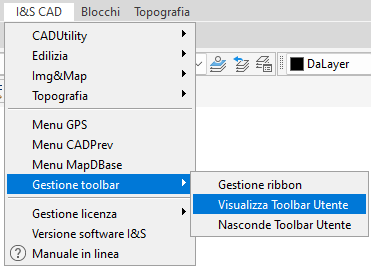
Il meccanismo di gestione delle toolbar di CADPak è racchiuso nei file CPAK.CUIX nonché nel file CPAK.DLL. Il menù a tendina CADPak serve per visualizzare in modo semplice le singole toolbar che sono state raggruppate per funzionalità.
Menu Gestione toolbar
File di personalizzazione (*.tbr) Come detto, è possibile personalizzare l'attivazione/disattivazione di gruppi di toolbar, attraverso i comandi Visualizza toolbar utente e Nasconde toolbar utente che chiedono l'apertura di un file ASCII con estensione TBR. CADPak ha già dei file TBR presenti e sono relativi ai singoli moduli che lo compongono. Sarà così possibile attivare tutte le toolbar di un singolo modulo con un solo comando. I file TBR rilasciati con CADPak sono i seguenti:
ARCPak.tbr Toolbar del modulo Architettura Catasto.tbr Toolbar del modulo Catasto Cpak.tbr Alcune Toolbar di CADUtility FEPak.tbr Toolbar del modulo statico CEMENTI ARMATI TOPak.tbr Toolbar del modulo Topografia.
Un file TBR ha la seguente struttura: la prima linea deve contenere la stringa fissa: ***TOOLBARS, le righe seguenti devono contenere i nomi delle toolbar da attivare. Ad es. il file ARCPak.tbr è così composto:
***TOOLBARS **TB_MURI **TB_SERR **TB_UTIL_CAT **TB_COMPUTO
La creazione dei file tbr deve avvenire manualmente attraverso un editor di testo (va bene anche quello interno di CADPak – si veda il manuale di CADUtility o Topografia); il problema sta nella conoscenza dei nomi delle singole toolbar, che non sono quelli che si vedono a video. I nomi "tecnici" delle singole toolbar si trovano nei file .mns presenti nella cartella di installazione di CADPak.
Personalizzazione delle Barre degli strumenti (Toolbar)
N.B.: Prima di affrontare i paragrafi seguenti, consigliamo di fare una ricerca di tutti i file *.cuix presenti nelle sottocartelle c:\Users\<UTENTE>\AppData\Roaming\ e farne una copia di backup.
File utilizzati Vi è la possibilità del caricamento parziale dei menu. Questo significa che è possibile caricare un menu a tendina (POP) personalizzato in aggiunta al file di menu standard caricato.
Per la personalizzazione delle toolbar, risulta sufficiente utilizzare il file con estensione CUIX (in alternativa .MNS). Bisogna sapere inoltre che ad ogni modifica (personalizzazione) di una qualunque toolbar AutoCAD ricrea automaticamente i file CUIX. In pratica la personalizzazione di una toolbar consiste nella modifica automatica del file CUIX.
CADPak utilizza diversi file di menu parziali. In particolare i file di menu utilizzati sono (nel caso di LT hanno la desinenza finale LT):
Si consiglia quindi l'utente che voglia personalizzarsi le toolbar di CADPak di utilizzare tali file. Ciò significa che spostando semplicemente tali file da un P.C. all'altro si possono ottenere le stesse personalizzazioni (per esempio per chi ha più di una installazione di AutoCAD/zwCAD + CADPak la personalizzazione può essere fatta da un utente su un p.c. e poi può essere distribuita agli altri utenti). Nel caso l'installazione di CADPak fosse condivisa in rete tutti gli utenti hanno la medesima personalizzazione. Se si si volessero delle personalizzazioni diverse, pur continuando a condividere CADPak in rete, si contatti il servizio assistenza.
In CADPak è possibile creare e modificare le barre degli strumenti per adattarle alle proprie esigenze.
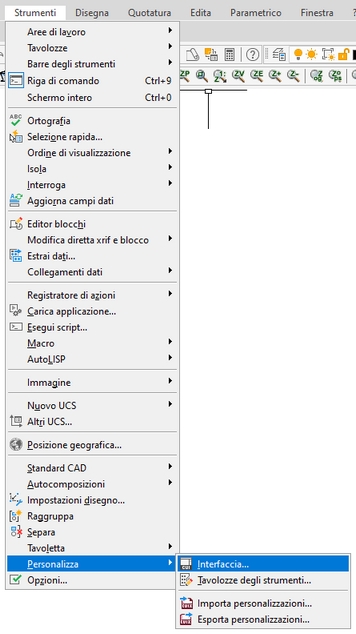
Visualizzazione dell'editor Personalizza interfaccia utente (IUPERS)
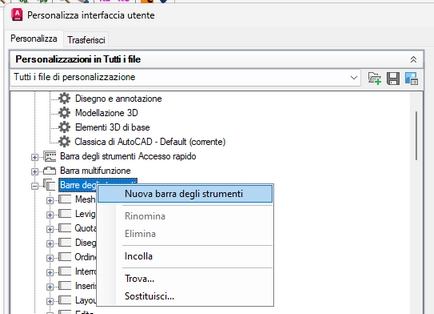
Creazione di barre degli strumenti
Una nuova barra degli strumenti, denominata BarraStrumenti1, viene collocata in fondo alla struttura Barre degli strumenti.
Aggiunta di un comando
Suggerimento: è inoltre possibile trascinare un comando dal riquadro Elenco comandi e rilasciarlo sull'anteprima della barra degli strumenti nel riquadro Anteprima barra degli strumenti.
Rimozione di un comando
Suggerimento: è inoltre possibile rimuovere un comando o un controllo nel riquadro Anteprima barra degli strumenti trascinando e quindi rilasciando il comando o il controllo al di fuori dell'anteprima.
|