Come indentificare punti con quota da internet


Come indentificare punti con quota da internet |
|
|
Per avere una base raster ad esempio della mappa catastale messa a disposizione dall Agenzia delle Entrate (AdE) su cui individuare punti con quota presa da internet (come indicato qui), procedere con le seguenti fasi:
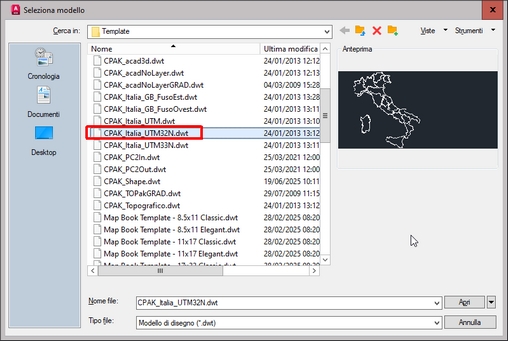
1) Disporre di un disegno gererenziato e conoscenza del sistema di riferimento EPSG Se non si dispone di un disegno già referenziato si può utilizzare un disegno template (file con estensione dwt) messo a disposizione da CADPak.
Si aprirà quindi un disegno con la cartina dell'italia nel sistema di riferimento EPSG:25832
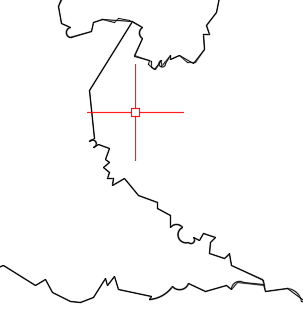
Zoomare a grandi linee sull'area desiderata, nell'esempio tra Lombardia e Veneto, zona Lago di Garda
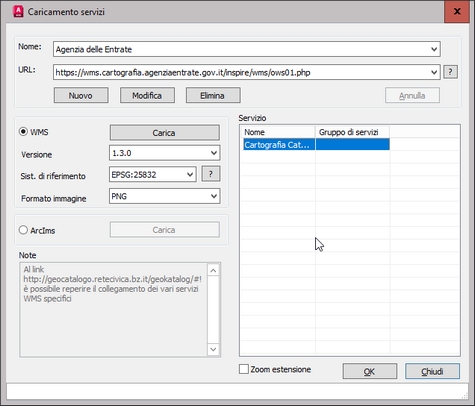
2) Utilizzo di MapBrowser per avere il raster georiferito Attivare il comando di inizializzazione di MapBrowser, MBINIT (o dalla toolbar di MapBrowser) come da immagine seguente
Premendo OK potrebbe comparire un box che avvisa che l'estensione del sistema di riferimento non è definita, premere Sì per continuare con l'estensione dello schermo. Comparirà l'elenco dei layer messi a disposizione dall'AdE. Selezionare il layer Province per avere una visualizzazione delle province, prima di entrare nel dettaglio di una di queste. Premere OK.
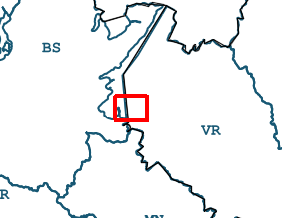
Sarà scaricata l'immagine raster delle province, zoomare sulla provincia di Verona:
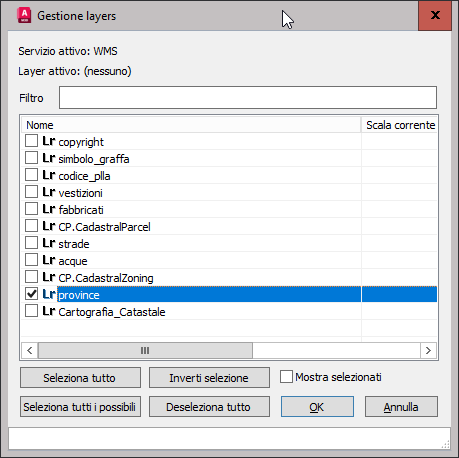
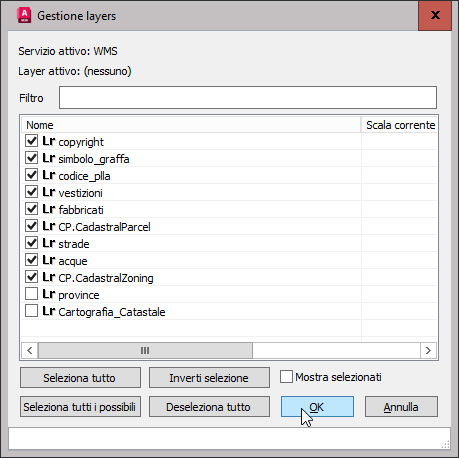
Utilizzare il comando MBLAYERS di MapBrowser ed attivare i layer come da immagine seguente
MapBrowser scaricherà la nuova immagine
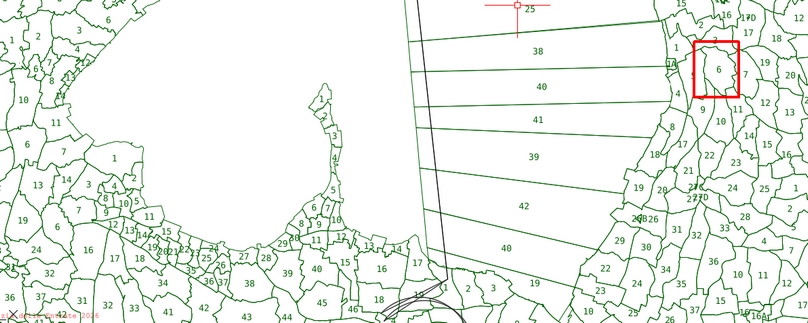
Zoomare ancora in una zona di interesse fino al dettaglio voluto (nell'esempio intorno al codice 6 in verde)
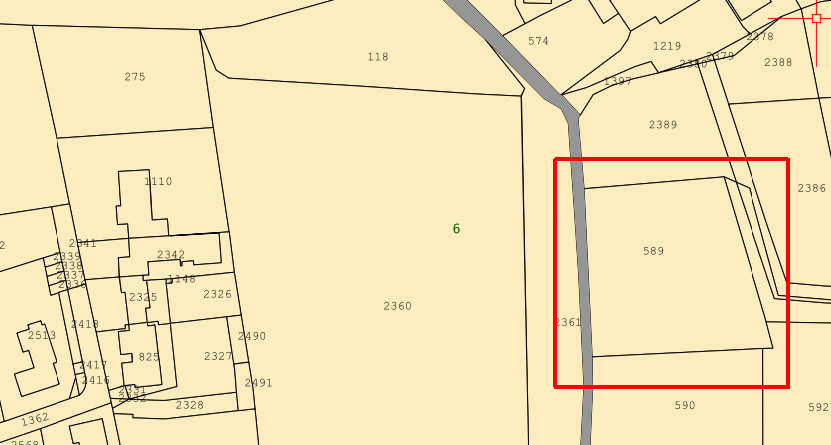
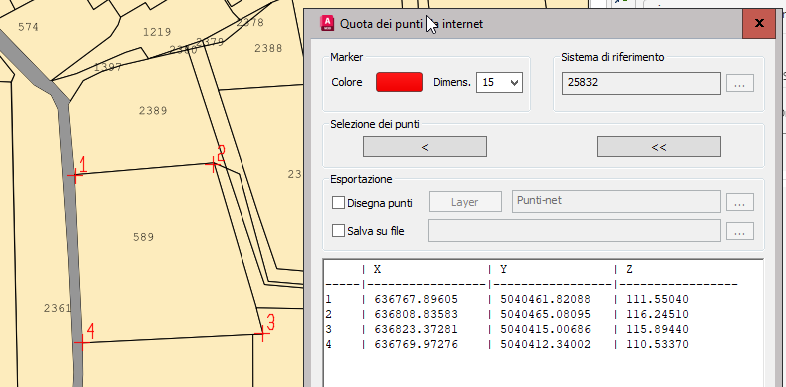
e si supponga di voler ottenere le quote dei punti sul contorno della particella 589
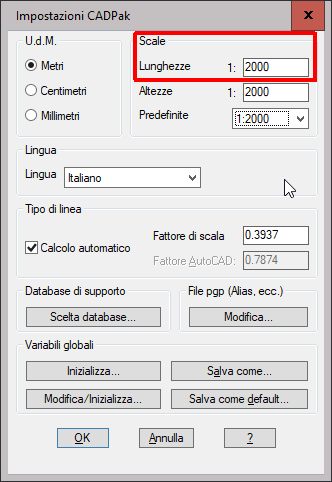
3) Assegnare la scala di stampa al disegno Utilizzare il comando IMPOSTA ed assegnare la scala 1:200.
4) Utilizzo del comando PtElevFromInetTP Attivare il comando ed individuare i punti del contorno (sincerarsi di avere lo stesso sistema di riferimento EPSG)
Per la generazione dei punti e/o scrittura di un file di coordinate, rifersi al comando PtElevFromInetTP
|